
如 🍀 何查找改脸型前后对 🐛 比 🌲 图
1. 在 🐛 线 🌾 搜索 💮
使用关键词“改脸型 🐋 前后对比图”或“变脸”手术前后进行图像搜索,例如图 Google 片图片或、Bing Pinterest。
2. 社交 🦢 媒 🌻 体
在社交 ☘ 媒体平台上搜索 🕊 相关标签,例如 🐬 :
改脸 🐠 型
变 🦟 脸 🐦
面部 💮 整 🐟 形术
3. 论坛和社 🌾 区 🕷
加 🦟 入整容或整形手术论坛,并询问成员是 🌼 否愿意分享他们的前后照片。
注意遵守社区规则并 🌻 尊重 🐺 隐私。
4. 整形 🦄 外 🌹 科医生 🕊 的网站
许多 🐱 整形外科医生的网站都展示了他们手术前后患者的照片,以展示他们的工作成果。
参 🐅 观多 💮 位医生的 ☘ 网站,比较结果。
5. 通 🦄 过熟人推荐
询问您认识的人是否 🍀 曾接受过改脸型 🐯 手术,并请求他们分享他们的照片和经验。
注意事项:在评估结果时保持 🪴 批 🦋 判性。某。些照片可能会经过编辑 🌸 或修饰
与合格的整形外科医生 🐅 讨论您的目标和期望。
尊 🌲 重患者的隐私,未经 🦆 他们的同意不 🐯 要分享他们的照片。
记住,任何手术 🌴 都有风险和并发症。在,进。行改脸型手术之前务必要彻底研究并咨询合格的 🦄 医生 🐋
如何修 🐳 改改脸型前后 🦍 对比 🦍 图
使用照 🌸 片编辑软 🌼 件 🌸 :
Adobe Photoshop:
打开前后对比图 🦊 ,并放在图层中。
选 🌾 择“液化 🌹 滤镜”(Filter > Liquify)。
使用“向 🌻 前变形工具”(Forward Warp Tool)或“向后变形工具 🌴 ”(Backward Warp Tool)修改脸型。
调 🐒 整“笔刷大小”和“强”度以获得所 🕸 需效果。
GIMP:
打开前后对比 🌺 图,并放在图层中。
选 🕊 择 🐡 “扭曲工具 🦊 ”(Distorts > Warp)。
使用 🐠 “网格变形工具”(Mesh Warp Tool)修 🦟 改脸 🌲 型。
调整“网格密度”和“变”形强度以获得所 🦊 需效果。
使用 🌹 在线工具:
Fotor:
上 🐱 传 🐘 前后对 🕷 比图。
选 🦄 择“液 🌲 化”工 🐶 具。
使用“向前变形”或“向”后 🦋 变形选 🐳 项修改脸型。
调整“强 🐞 度”和“平”滑度以获得所需效果。
Befunky:
上 🐬 传前后对比 🐕 图。
选择“扭 🐼 曲 🦍 ”工具。
使用“变形”选项修改 🌾 脸型。
调整“强度”和“平”滑度以获得所需效 🕊 果。
其他技巧:使用多个图层:将脸部分 🦊 层为不同的区域,以便分别修改。
应用蒙版:使用蒙版 🐶 来限制变形的影响,以 🐈 获得更自 🐋 然的效果。
调整对比 🕸 度和亮度:修改前后对比图之间的对比度和亮度,以匹配。
使用参 🌷 考线: 添加参考线(如 🌼 水平和垂直线)以确 🐦 保脸型修改准确。
注意事项:避免过度修改,以免失去 🐛 自然感。
修改前后对 🌺 比图时请保持 🐟 耐心和细心 🦁 。
在 🦄 保存最终结果之前预览更改 🦉 ,以确保满意 🐳 。
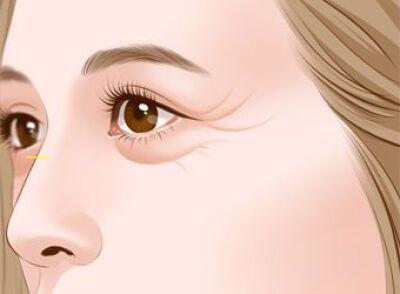
改 🐴 脸型 🐶 的效 🐟 果:
改 🦋 脸型的手术类型和效果会根据个人需求和具体手术技术而异。以下是一些常见的手术类型及其相应效果:
1. 正 🐵 颌手术:
改善下颌骨、上颌骨和颏骨的形状 🌾 和位置。
纠正面部畸形,如 🐎 下颌后缩 🌵 、上颌 🕷 、前凸不对称。
可产生 💮 显著的面部重塑效果,改 🐞 善面部 🦈 轮廓和功能。
2. 隆下巴手 🕷 术:
通过植 🌳 入假体或注射填充剂,增强下巴的形状和体积。
改善下巴后缩 🦢 或过于平坦的外观。
可 🐺 使面 🐳 部轮廓更协 🐳 调,并增强下颌线。
3. 隆 🐝 鼻 🌾 手 🌿 术:
改 🦉 变鼻 🐡 子的形状和大小。
改善鼻梁驼峰鼻、尖下 🐕 垂或鼻孔大小不一等问题。
可增强面部 🦊 特征,并改善整体面部平衡。
4. 切 🌵 除 🌻 颧骨 🐳 手术:
去除 🦉 多余的颧骨骨骼,缩小脸颊宽 🐎 度。
改善宽脸或颧 🌻 骨突出引起的面部不对 🕷 称。
可使面 🐈 部轮廓更柔和,并增强面部特征。
5. 面部提 🦢 升手 🦉 术 💐 :
提 🦈 升和收紧面部肌肉 🦢 和皮肤组织。
改善面部 🐅 下垂、皱纹 🌲 和松弛。
可使面部看 🍁 起来更年轻,并恢复 🦟 面部的轮廓。
效 🕸 果的因 🐬 素 🍁 :
改脸型的效 🦁 果受以下因素影响:
手术 🦆 类 🐶 型和技 🦁 术
手术医生的经验和技 🕸 能 🐟
患者 🍁 的个人面部结构和美学目标
术后恢 🐴 复和护理
风险和并发 🐈 症:
与任何手术一样,改,脸型 🕸 也有一定风险和并发症包括:
感染麻 🐈 醉并 🐝 发 🦊 症
不 🍀 满 🦉 意的手术结果
在考虑改脸型手术之前,务,必,咨询经验丰富的整形外 🐈 科医 🐴 生权衡手术 🐼 的利弊并制定符合您个人目标和身体状况的治疗计划。
使 💮 用 🕊 Photoshop
1. 打开 🐦 Photoshop,导入要修 🌼 改的图像。
2. 选 🕊 择“图 🌺 层”面板中的图像图层。
3. 单 🌺 击“滤镜”>“液化 🌼 ”。
4. 在液化滤镜中,使用“变形工具 🪴 ”或“向”前弯曲工具调整脸型。例,如。您可以向内推下巴 🌲 或抬起鼻子
5. 调整完 ☘ 成 🪴 后,单 🦁 击“确定”。
使 🦍 用 ☘ FaceApp
1. 在 🌳 移动设备上安装 FaceApp 应 🐈 用 🌴 程序。
2. 打开应用 🦉 程序并导入 🐡 要修改的图像。
3. 选择“替换选 🍀 ”项卡。
4. 浏览不同的 🐯 人脸形 🐳 状 🐯 并选择您喜欢的形状。
5. 单击“应 🐘 用”按钮。
使用美图 🦅 秀秀
1. 在 🐦 移动设备上安装美图秀 🪴 秀应用程序。
2. 打开 🐼 应用程序 🐶 并导入要修改的 🌸 图像。
3. 选择 🦟 “美 🐧 颜 🐈 选”项卡。
4. 向 🐞 下滚动并选择“瘦 🌻 脸选”项。
5. 调整瘦 🌼 脸强度以达到所需 🌷 的形状。
使用 🐟 Snapseed
1. 在移动设 🍀 备上安装 Snapseed 应用程序。
2. 打开应用程序并导入 🐵 要修改的 🐛 图像。
3. 选择“工具选”项 🌳 卡 🐈 。
4. 选 🌾 择“透视 🐟 ”工具。
5. 使用“变 🐎 形”选项调整脸型。例如,您。可以使脸部变窄 🌾 或 🕊 变宽
使 🦉 用 🕊 VSCO
1. 在移动 🐬 设备上安装 VSCO 应 🦁 用程 🐧 序。
2. 打 🌻 开应用程序并导入要修改的图像。
3. 选择 🕊 “编 🐼 辑选”项卡。
4. 向 🦅 下滚动并选 🦉 择“面部选 🦟 ”项。
5. 调整“瘦脸”滑块以 🐝 达到所需的 🐟 形 🐋 状。
提示在进行修 🦋 改时使用微妙的手法,避免过度 🐝 编 🦈 辑。
使用混合模式(例如,叠加或柔光)将 🐺 ,修改 🐕 后 🐒 的脸型与原始图像融合使其看起来更自然。
使用遮罩来单独 🕊 编辑脸型的特 🦍 定区域。
保存 🌹 修改后的图像时,请使用高分辨率 🦟 以保持清晰度。


.jpg)
.jpg)
.jpg)
.jpg)