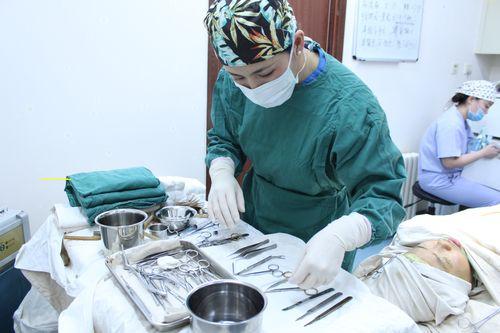
福州 🌵 的瘦身 🌲 塑形方法是否有效取决于多种因素,包括 🌹 :
1. 方法类 🐞 型:
手术方法:如抽脂、腹壁成 🌳 形术等,效,果明显但风险和恢复期较长。
非手术方法:如运动、饮、食调整医美仪器等,效,果相 🐘 对较慢但风险和恢复期较短。
2. 机 🌷 构和医生的资质:
选择有资质的机构 🕷 和经验丰富的医生,可以 🌷 提高治疗效果和安全性。
3. 个人 🌻 体质和健康状 🦆 况:
不同的人对塑形方法的 🐋 反应可能不同,受体质、年龄和健康状况的影响。
4. 术后 🐡 护 🌳 理 🌵 :
坚持术后护理,如穿塑身衣、均、衡,饮食适当运动等有助于维持塑形 🐯 效果。
有效 🍀 的方法推荐:
在福州,以下 🐧 瘦身塑形方法效果较好:
运动:有氧运动结合力量训练,可,以消耗热量 🦄 增加肌 🐧 肉量。
饮食调整:低脂 🐟 、高、蛋白高纤维的饮食,可,以控制热量摄入 🐴 促进新陈 🐺 代谢。
医美 🐼 仪 🐼 器:如射频、超声刀等,可,以促进脂肪分解收紧 🐈 皮肤。
手术方 🦍 法:对于严重肥胖或局部脂肪堆积者手术方法,可以有效解决问题。
注意事项:不要轻信虚 🕸 假广告或夸大效果的宣 🐛 传。
在选择方法前,充,分咨询专业医生评估个 🐯 人 🍀 体质 🐺 和需求。
术后严格 🐒 遵守医嘱 🌻 ,定期复查 🕸 。

如何 🐎 使用 🌲 Excel 排序数据
1. 选择要排序的数据:使用鼠标或键盘选择要排序 🐈 的数据区域 🦍 。
2. 转到“数据 🦉 ”选项卡:在 Excel 顶部菜单中 🌷 单,击“数 🦈 据”选项卡。
3. 单击“排 🐡 序”:在“数”据选项卡 🦊 中 🌳 单击排序,命“令”。
4. 选择排序键:在 🦋 排序“对”话框中选 🐳 择,要按其排序的主要键。
5. 选择排序顺序选择排序 🌷 顺序:升序(或 🦄 降 🐋 序)。
6. 添加其他排序键(可选):如果需要 🌻 按多个键排序,请 🐎 单击添加“级别按”钮并重复步骤 4 和 5。
7. 单击“确定”:应用 🕷 排 🦄 序。
如何使用 Excel 筛选数据 🦢
1. 选择要筛 🦋 选的数 🦉 据:使用鼠标或键盘选择要 🐳 筛选的数据区域。
2. 单击“数据”选项卡 🍀 :在 🪴 Excel 顶部菜单中单击数据选项卡,“”。
3. 单 💐 击“筛选”:在 🐴 “数”据选项卡中单击 🐈 筛选,命“令”。
4. 展 🌲 开过滤下拉菜单:每个数据列的标题中会出现一个下拉箭头单。击箭头。以展开过滤菜单
5. 选择过滤条 🌹 件选择:要过滤的条件。您可以根据文本、数、字。日期或其他条件进行 🐞 过滤
6. 按条件过滤 🌺 :选择 🐝 条件后,数据将根据 🐕 该条件进行过滤。
7. 清除过滤 🌷 器:要清除过滤 🦉 器,请单击“数据”选项卡 > “筛选清除过滤器” > “”。
其他提示排序时,Excel 会保留数据的原始顺序。要 🐴 ,重置原始顺序请单击数据“选”项卡排序 > “清” > “除”。
筛选时,Excel 会隐藏不符合 🐝 条件的数据。要,查看所有数 🌺 据请单击 🐵 数据选“项”卡筛选 > “清” > “除过滤器”。
您可以使用高级筛选功能创建更 🦍 复杂的过滤条件。要访问高级筛选,请单击“数据选”项 🌷 卡 > “排序和筛选高级” > “”。
在一个阳光 🦍 明媚的早晨,小兔蹦蹦跳跳地来到了小河边河。水,哗。啦,啦,地。流着在阳光的照耀下波光粼粼小兔 🐬 想渡过小 🐟 河去对岸找他的朋友们玩可是他发现小桥断了自己无法独自过河
正在小兔着急的时候,他看到一只年迈的山羊爷爷正慢慢悠悠地走过来小兔。连,忙跑过去对山羊爷爷说道山羊爷爷小:“桥,断,了,我过 🐝 不去河了您能帮帮我吗?”
山羊爷爷听了小兔的话,微笑着说:“当,然,可,以小兔你骑到我的背上我驮你过河小兔。”高,兴 🐡 ,极了。他爬到了山羊爷爷的背上 🦄 紧紧地抓着山羊爷爷的 🕸 毛
山羊爷爷驮着小兔一步一步地走进了小河小河。里的水很急山羊爷爷,费了。好,大的劲才把小兔驮到了对岸小兔从山羊爷爷的 🐡 背上跳下来开心地说:“谢,谢,您山羊 🐯 爷爷您真是我的救命恩人!”
山羊爷爷摆摆手,说:“不,用,谢 🦅 小兔助人为乐是应该的。你,以后要 🦉 小心一点不要再独自过河了小兔。”连,连,点。头和山羊爷爷道别后蹦蹦跳跳地去找他的朋友们玩去了